
01Qué es Atlas Studio
Atlas Studio es el programa gratuito para PC donde se hacen los juegos de Atlas. Hace cuatro cosas, en este orden:
- Crear un proyecto de juego que ya cumple todas las reglas de Atlas.
- Simular el tablero y el teléfono, para que juegues tu juego sin ningún hardware.
- Revisar tu juego con las mismas reglas que va a aplicar la tienda.
- Enviarlo a tu teléfono para probarlo en el tablero real, y a la tienda cuando esté listo.
No hace falta saber programar. Le contás lo que querés a un agente de IA dentro de Studio, y él escribe y prueba el juego por vos. Studio está hecho sobre el motor de juegos Godot, así que si sabés programar, tenés todo a mano cuando lo necesites.
02Instalalo
-
Bajá el instalador
Descargá
AtlasStudioSetupdesde la página de Atlas Studio. Es para Windows; Mac y Linux están por confirmar. -
Ejecutalo
Se instala sólo para tu usuario, sin permisos de administrador, y agrega Atlas Studio al menú Inicio y al escritorio. El instalador todavía no está firmado, así que la primera vez Windows puede mostrar “Windows protegió su PC”: tocá Más información → Ejecutar de todas formas.
-
Abrí Atlas Studio
La primera vez tarda un momento mientras se prepara. Actualizar después es correr un instalador más nuevo: tu configuración, tu sesión y tus proyectos se quedan.
Guardá tus proyectos en una carpeta que no sincronice OneDrive ni nada parecido. Studio escribe muchos archivos chicos de caché mientras trabajás, y sincronizarlos al mismo tiempo pone todo lento.
03Tus proyectos
Studio abre en Gestión de proyectos, la lista de tus juegos. Cada juego es su propio proyecto, en su propia carpeta.
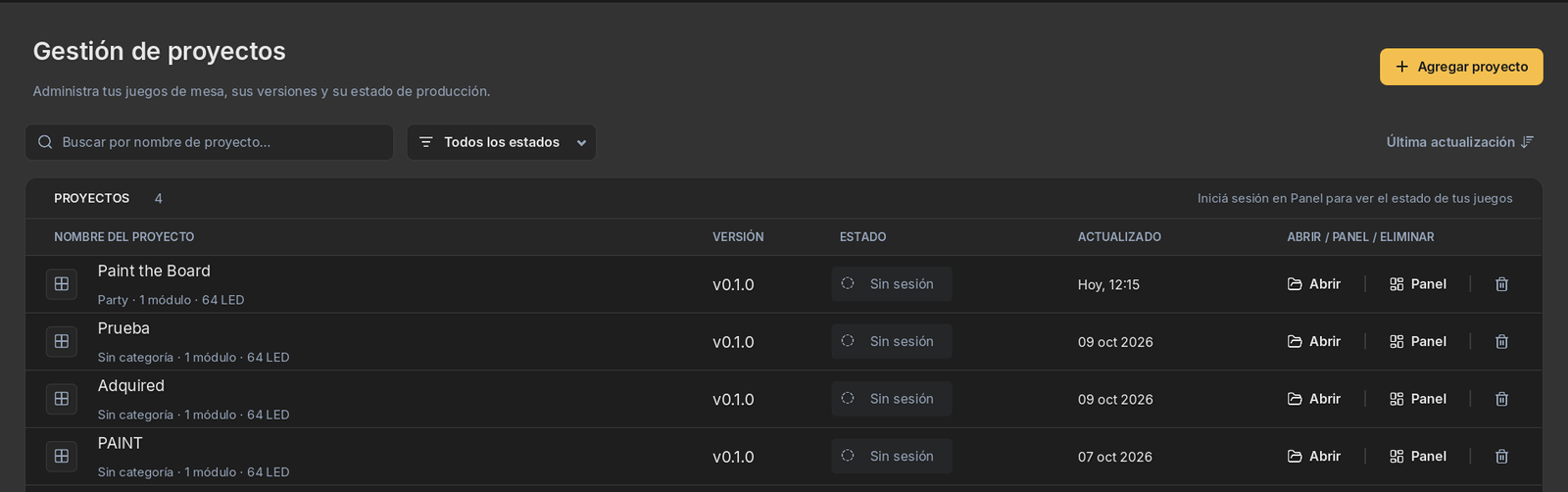
- Agregar proyecto crea un juego nuevo, desde cero o desde un ejemplo como Memoria, o agrega uno que ya tengas.
- Abrir abre un juego. Panel muestra cómo le va en la tienda.
- La columna Estado dice dónde está cada juego: sin enviar, en revisión, publicado o con cambios pedidos. Necesita que hayas iniciado sesión.
- Eliminar un proyecto manda su carpeta a la Papelera de reciclaje, así que todavía lo podés recuperar.
04El Simulador
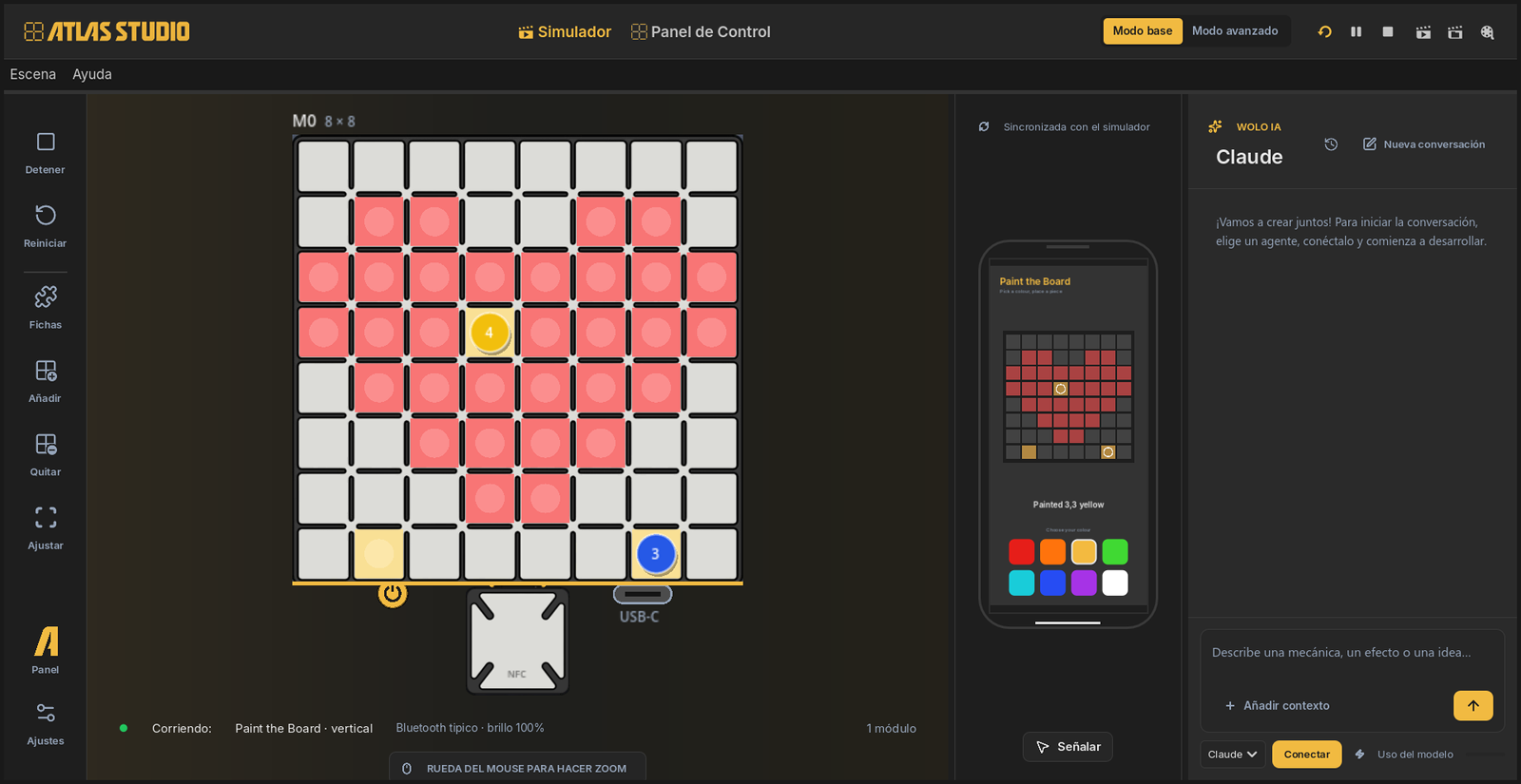
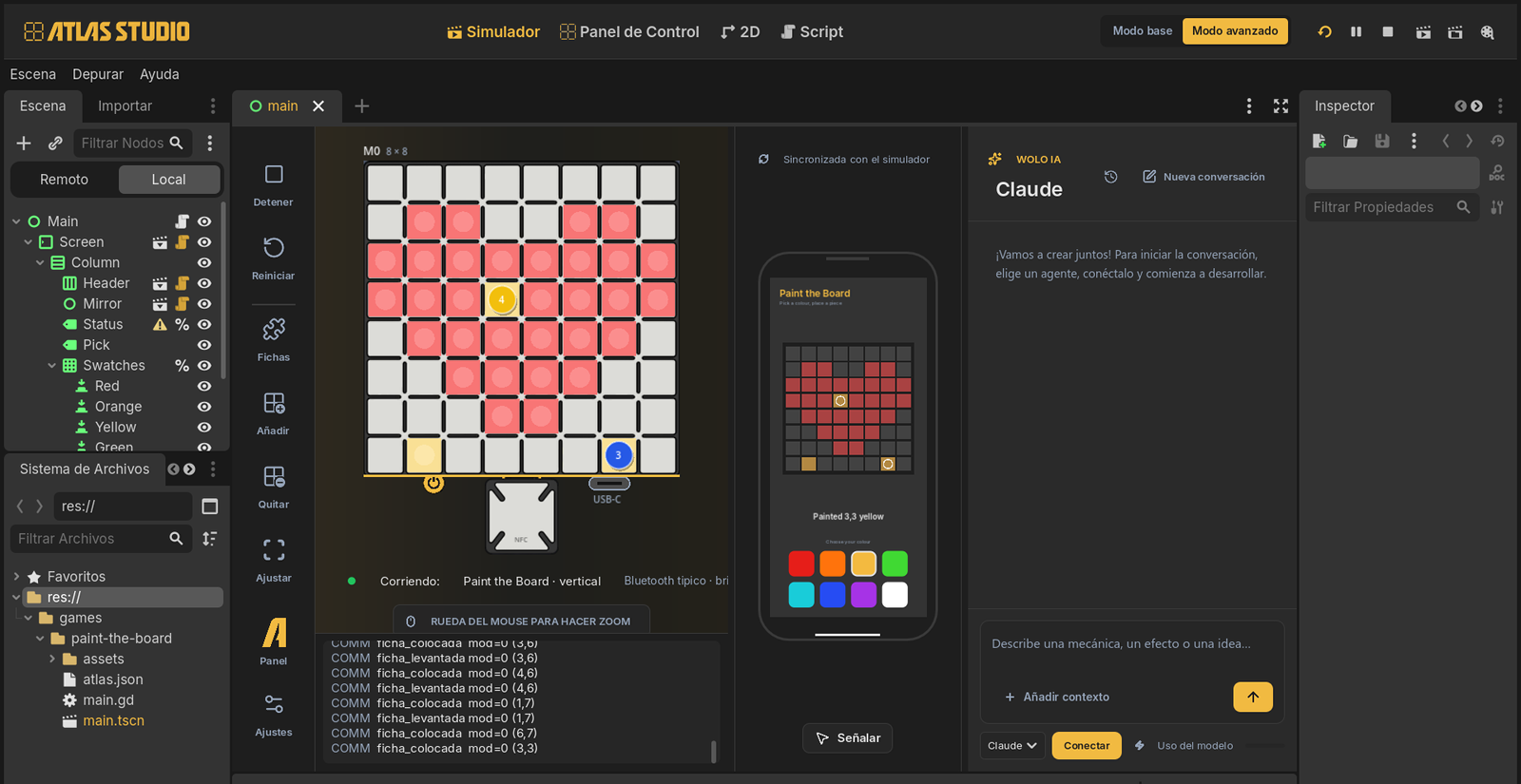
Cuando abrís un juego, Studio va directo a la pestaña Simulador: un Atlas 64 virtual al lado de un teléfono virtual, con el agente de IA a la derecha.
 1
2
3
4
5
6
7
8
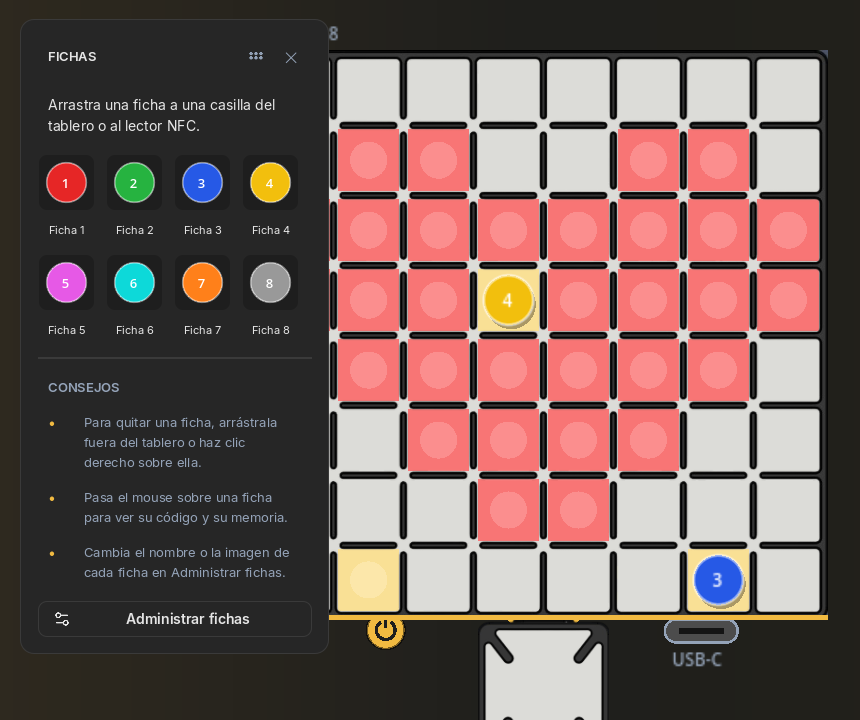
- Barra de herramientas. Ejecutar / Detener, Reiniciar, Fichas, Añadir / Quitar un módulo, Ajustar la vista y, abajo, Ajustes.
- El tablero. Arrastrá fichas a las casillas, sacalas, arrastrá un módulo para moverlo, clic derecho para girarlo, rueda del mouse para hacer zoom.
- Atlas Core. Pegado al módulo 0. Soltá una ficha encima y el juego la lee, igual que con el real.
- El teléfono. La pantalla de tu juego, en vivo. Podés tocar sus botones con el mouse.
- Señalar. Hacé clic en algo del teléfono o en una casilla del tablero para mostrárselo al agente.
- WOLO IA, el chat con tu agente de IA.
- Modo base y avanzado. El base muestra sólo lo que necesitás; el avanzado abre el editor completo.
- Controles de ejecución: ejecutar, pausar y detener el juego.
Modo base y modo avanzado
Los proyectos abren en Modo base: tablero, teléfono y chat. Modo avanzado suma el árbol de escena, los archivos, el inspector, el log y las pestañas 2D y Script, para cuando quieras ver o cambiar lo que armó el agente. Podés cambiar cuando quieras; no se pierde nada.
05El Panel de Control
La otra pestaña, Panel de Control, tiene todo lo de tu juego que no es jugarlo:
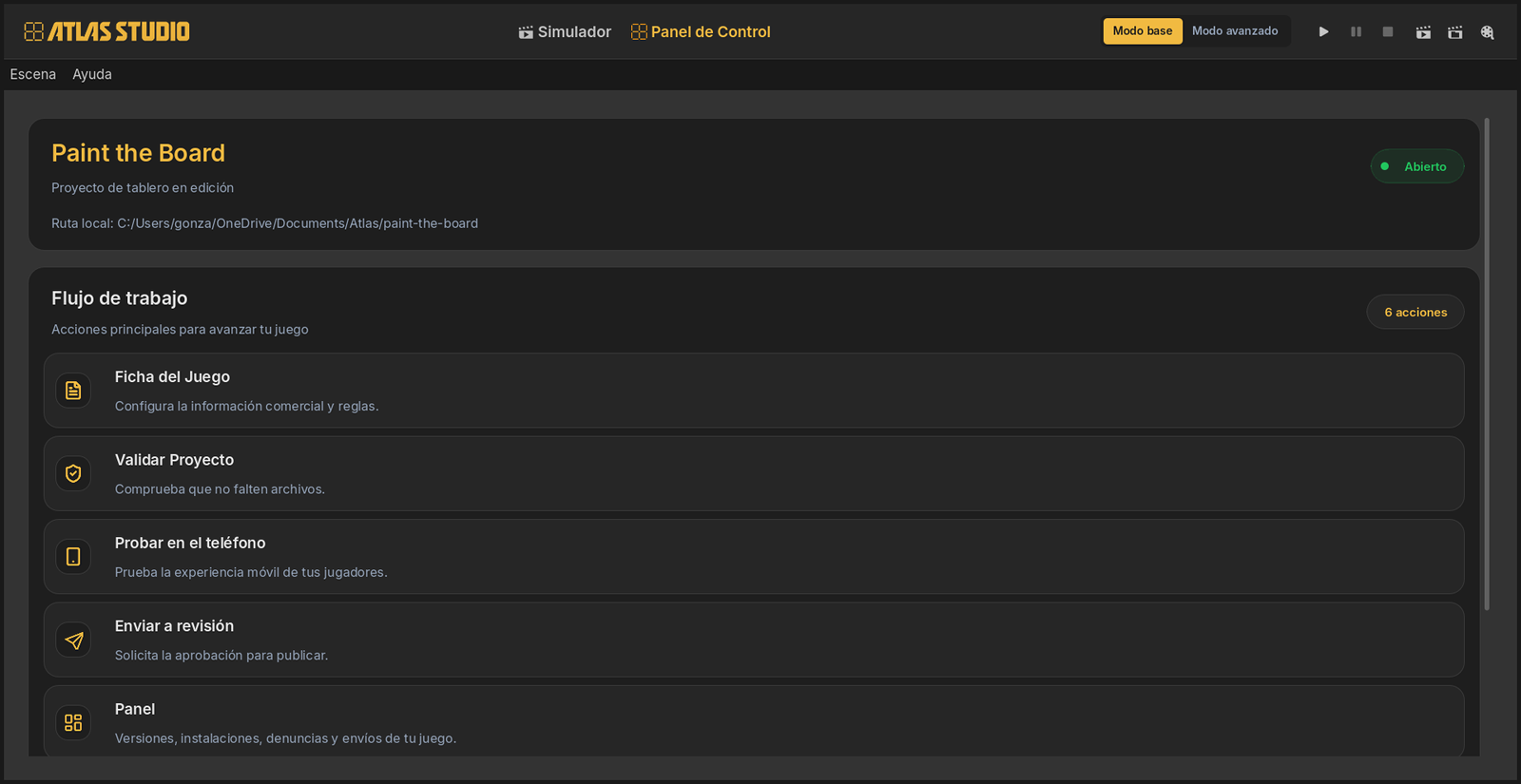
| Ficha del Juego | Título, versión, descripción, categorías, cantidad de tableros y jugadores, portadas. Lo que va a mostrar la tienda. |
| Validar Proyecto | Revisa el juego con las reglas de la plataforma. Lo vemos en la guía 4. |
| Probar en el teléfono | Instala el juego en tu propio teléfono para jugarlo en un tablero real. Guía 5. |
| Enviar a revisión | Manda el juego a la tienda. Guía 6. |
| Panel | Después de publicar: versiones, instalaciones, denuncias y resultados de la revisión. |
06Hablar con el agente
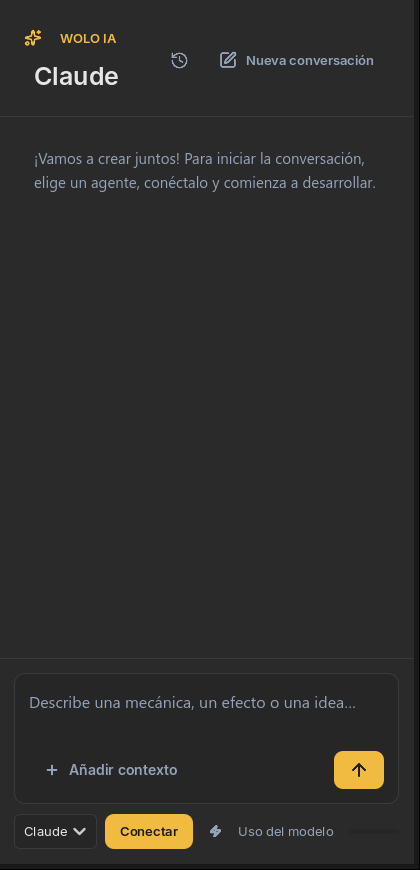
El chat de la derecha, WOLO IA, es donde hacés el juego. Escribís lo que querés con palabras simples (“cuando una ficha cae en una casilla, pintala de rojo”) y el agente cambia el juego, lo ejecuta en el Simulador y te dice cómo probarlo.
Studio no trae una IA propia. Usás la que ya tenés, y la cuenta y su costo son tuyos:
- Claude: una cuenta Claude Pro o Max, con Claude Code.
- ChatGPT (Codex): una cuenta de ChatGPT, con Codex.
- Gemini: una clave de la API de Gemini, de Google AI Studio.
La primera vez
Elegí tu agente en la lista de abajo del chat.
Si tu PC no tiene Node.js (un programa gratuito que necesitan los agentes), el chat muestra Descargar Node.js. Instalalo y volvé.
Tocá Instalar Claude (o el agente que elegiste). Se instala una sola vez y lo comparten todos tus proyectos.
Tocá Conectar e iniciá sesión con tu cuenta, o pegá tu clave si es Gemini. Elegí un modelo si querés y empezá a escribir.
Cómo pedir bien
- Un cambio por vez. “Agregá un temporizador” anda mejor que una página de reglas. Armá, probá y después pedí lo siguiente.
- Decí cómo te vas a dar cuenta de que anda. “Cuando levanto la ficha, la casilla tiene que quedar pintada” le da al agente algo para probar.
- Señalá en vez de describir. Tocá Señalar, hacé clic en el botón o la casilla que querés y escribí “hacé esto más grande” o “esta casilla tiene que ser azul”. El agente recibe una imagen con lo que marcaste en dorado.
- Hablá como diseñador. No hacen falta palabras técnicas. El agente sabe que diseñás juegos de mesa y que tiene que contestarte en lenguaje simple, sin mostrar código salvo que lo pidas.
Cada conversación se guarda con el proyecto. El ícono del reloj, arriba del chat, reabre una anterior; Nueva conversación empieza de cero. Uso del modelo muestra cuánto de tu plan usaste.
07Qué puede hacer el agente y qué no
- Crear y cambiar tu juego: reglas, pantallas, colores, sonidos.
- Revisarlo con las reglas de la plataforma.
- Ejecutarlo en el Simulador y leer sus errores.
- Apoyar y levantar fichas, usar Atlas Core y agregar o mover módulos.
- Leer qué muestra cada casilla del tablero.
- Mirar la pantalla del teléfono, sacar capturas y tocar botones.
- Completar y guardar la Ficha del Juego.
- Probar en tu teléfono.
- Enviar el juego a la tienda.
- Decidir si el juego es divertido.
Las tres primeras necesitan tu cuenta de Atlas, así que el agente te va a pedir que las hagas vos.
Las acciones sobre tu juego de Atlas están permitidas sin preguntar. Cualquier otra cosa que el agente quiera hacer en tu PC te pide permiso antes.
08Activá tu cuenta de Atlas Developer
Podés hacer y simular juegos sin cuenta. Para probar en tu teléfono y publicar, necesitás una cuenta de Atlas con la opción de creador activada. Se activa desde la app AtlasHub en tu teléfono:
-
Iniciá sesión en AtlasHub con email y contraseña
Una cuenta anónima del dispositivo no puede ser cuenta de creador.
-
Abrí la configuración de desarrollador
Configuración → Configuración de desarrollador.
-
Tocá “Habilitar cuenta de creador”
Habilitar cuenta de creador. Si todavía no cargaste tu fecha de nacimiento, AtlasHub te la pide primero.
-
Leé y aceptá el acuerdo
Tocá Acepto el acuerdo. Si tenés menos de 18 años necesitás la autorización de tu madre, padre o representante legal, y lo confirmás con Tengo esa autorización.
-
Iniciá sesión en Studio con la misma cuenta
Studio te la pide la primera vez que usás Probar en el teléfono, Enviar a revisión o Panel. Si la cuenta no es de creador, Studio te avisa y te manda de vuelta a AtlasHub.
Una vez habilitada, la misma pantalla de AtlasHub muestra Cuenta de creador y Modo desarrollador, que vas a usar en la guía 5. La publicación en sí la explicamos en la guía 6.