
01El camino a la tienda
Publicar es un botón en Studio, Enviar a revisión, seguido de dos tipos de revisión: controles automáticos que tardan minutos, y una persona que juega tu juego. Cuando los dos dicen que sí, tu juego aparece en la tienda de todos los Atlas 64.
02Antes de enviarlo
El juego
- Pasa Validar Proyecto y lo jugaste en un tablero real (guía 5).
- Explica sus reglas y cómo armar la mesa, en pantalla.
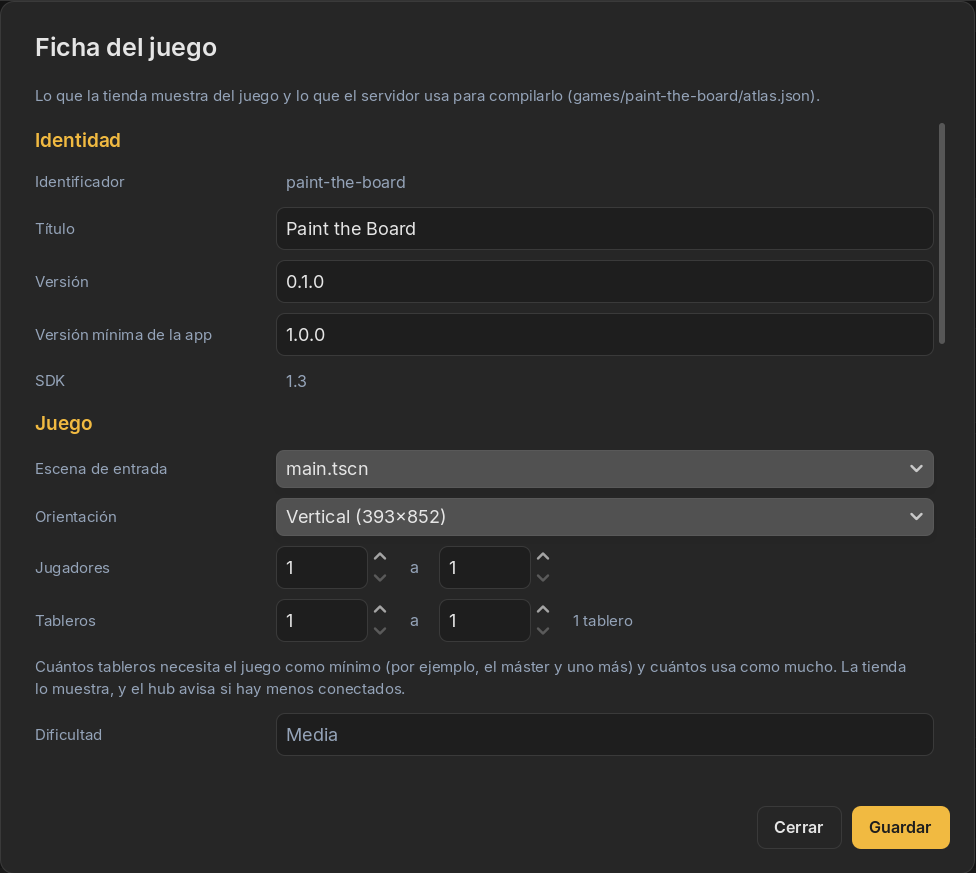
- La versión en la Ficha del Juego es la que querés publicar. Muchos creadores usan
1.0.0para la primera versión pública.
La ficha de la tienda
Lo que muestra la tienda sale de la Ficha del Juego, y se publica cuando se aprueba el envío:
- Descripción: qué es el juego y por qué es divertido, en pocas líneas.
- Categorías: hasta 3 entre Arcade, Estrategia, Puzzle, Memoria, Clásicos, Party, Deportes, Rol, Educativo.
- Tableros: el mínimo que necesita tu juego y el máximo que usa. La tienda lo muestra, como “2-3 tableros”.
- Portadas: una vertical de 320 × 440 y, si querés, una apaisada.
- Licencias de las imágenes, sonidos o fuentes que no hiciste vos (Agregar licencia, al final de la ficha).
El contenido
Los juegos de Atlas son para todas las edades: nada de violencia explícita, contenido sexual, lenguaje ofensivo, apuestas ni consumo de sustancias. Y el nombre no puede ser igual ni parecido a Atlas, Wololo Studio o los juegos hechos por el equipo de Atlas.
03Envialo
-
Abrí “Enviar a revisión”
En la pestaña Panel de Control. Iniciá sesión con tu cuenta de creador si Studio te lo pide. El diálogo muestra el título, el identificador y la versión que va a mandar, tomados de la ficha del juego.
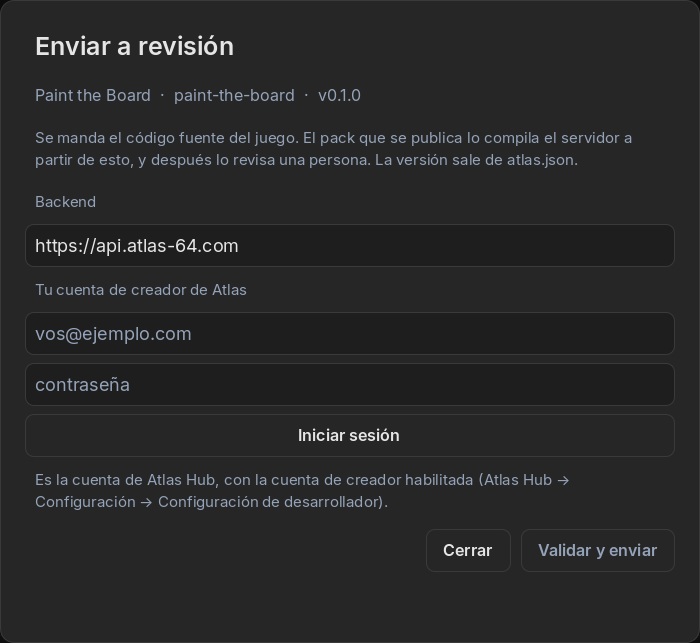
“El pack que se publica lo compila el servidor a partir de esto, y después lo revisa una persona.” -
Tocá “Validar y enviar”
Validar y enviar corre primero el validador: un juego con errores nunca sale de tu PC, y ves en el momento qué arreglar. Después Studio empaqueta los archivos del juego (sin la caché ni las partes que ya pone Studio), los sube con una barra de progreso y empieza a seguir el estado.
-
Cerralo si querés
La revisión sigue sin Studio. El estado aparece en la lista de proyectos y en Panel.
04Los controles automáticos
En el servidor, tu juego pasa por cinco compuertas, en orden. Si una falla, el juego se rechaza ahí mismo, con el motivo y, cuando corresponde, el archivo y la línea.
- Un paquete seguro. Sólo tipos de archivo permitidos, todo adentro de la carpeta de tu juego, nada ejecutable.
- La base oficial. El servidor reemplaza las partes técnicas que agrega Studio por su propia copia oficial, y revisa que la versión coincida.
- Un análisis de seguridad del código. Las mismas reglas que Validar Proyecto. Si validaste, esto pasa. Lo dudoso le llega a quien revisa como una nota.
- Una compilación aislada. El juego se compila aparte, sin internet. Si se cuelga o tarda demasiado, se rechaza.
- Verificación y firma. El juego terminado se abre exactamente como lo va a abrir AtlasHub, se revisa su tamaño y se firma para que los teléfonos puedan confiar en él.
Por eso importa validar en Studio: corre las mismas reglas, así que acá las sorpresas son raras.
05La revisión humana
Después, una persona del equipo de Atlas baja tu juego y lo juega, en el Simulador o en un tablero real. Todos los envíos los revisa una persona, y las primeras versiones de cada creador siempre.
Revisa que el juego funcione, que cumpla las reglas de contenido, que la ficha coincida con el juego, y lo que hayan marcado los controles automáticos.
La estimación actual es entre una semana y dos meses, según cuántos juegos haya esperando. Es una estimación, no una promesa.
06Aprobado o rechazado
Tu juego se publica con la descripción, las categorías, los tableros y las portadas de tu ficha, y aparece en la tienda de todos los Atlas 64.
El precio y los destacados los define el equipo de Atlas. Por ahora, los juegos se publican gratis.
El motivo aparece en Panel: las notas escritas de quien revisó, o lo que encontró el control automático, con archivo y línea.
Arreglalo (el agente te puede ayudar: pegá el motivo en el chat) y volvé a enviarlo. Después de un rechazo podés reenviar la misma versión.
07Actualizaciones
Una actualización hace exactamente el mismo camino. Tres reglas:
- Subí el número de versión en la ficha del juego. Una versión ya publicada no se puede volver a enviar: Studio te va a decir “Esa versión ya está publicada; subí el número de versión”.
- Un envío por versión a la vez. Cuando una versión está en revisión, queda bloqueada. Para cambiar algo, mandá una versión nueva.
- Los cambios de la ficha viajan con un envío. Una descripción o portada nueva se publica cuando se aprueba la próxima versión, después de la misma revisión.
08Después de publicar: el Panel
Panel, en la pestaña Panel de Control o en la lista de proyectos, muestra cómo le va a tu juego:
- La ficha, como aparece en la tienda.
- Todas las versiones, y cuáles se retiraron.
- Instalaciones: el total y los últimos 30 días.
- Denuncias de los jugadores, agrupadas por motivo.
- Todos los envíos, con el motivo de cada rechazo.
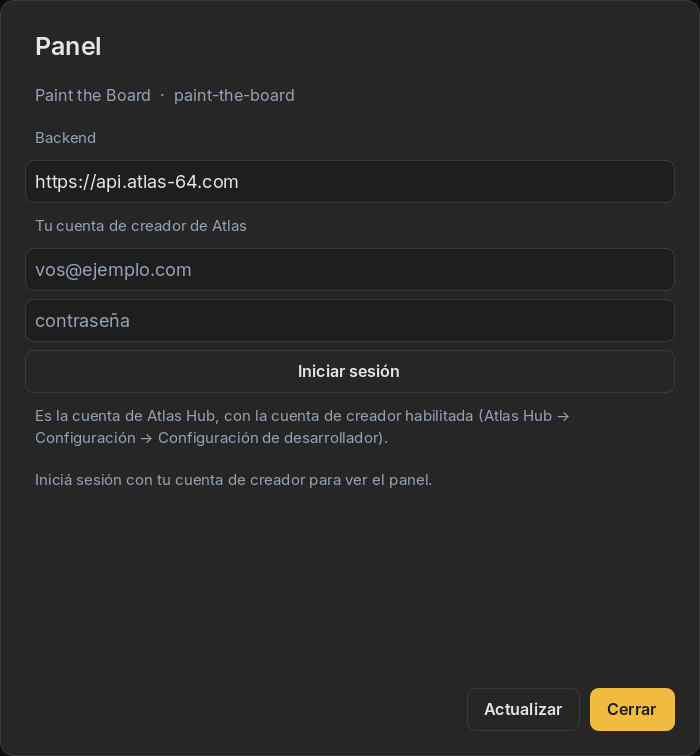
Muestra sólo números: nunca quién instaló tu juego ni quién lo denunció.
En la pantalla de inicio, la columna Estado resume el último envío de cada juego:
| Estado | Significa |
|---|---|
| En revisión | Pasando los controles automáticos o esperando a una persona. |
| En producción | Aprobado o publicado. |
| Revisión necesaria | El último envío se rechazó, aunque siga publicada una versión anterior. |
| Sin enviar | Nunca se envió. |
09Límites
| Tamaño de lo que sube Studio | Hasta 200 MB, 5.000 archivos |
| Tamaño del juego terminado | Hasta 256 MB |
| Envíos | Hasta 10 por día por creador |
| Quién puede publicar | Cuentas de Atlas Developer con el acuerdo vigente aceptado |
Ese es todo el camino: de una idea en la guía 1 a un juego en todas las mesas. Andá a hacer algo alrededor de lo que la gente quiera juntarse.